
Yoast SEO es ese aliado casi imprescindible para quienes quieren que su web en WordPress atraiga miradas en los resultados de Google.
Realmente, utilizar este plugin es como lanzar señales claras a los motores de búsqueda ayudándoles a entender tus textos (o bueno, por lo menos facilitando la tarea bastante.
Si alguna vez has sentido que tu web no recibe la atención que merece, probablemente necesites ajustar cómo presentas el contenido.
De hecho, aprenderás aquí lo básico sobre la instalación y puesta en marcha de Yoast SEO, además de algunos trucos menos conocidos para sacarle bastante partido.
Y si entre tus objetivos está “sumar tráfico”, déjame decirte que estás en el lugar correcto.
Puedes ver esta video-guía paso a paso o hacerlo siguiendo el manual por texto:
Cómo instalar y configurar Yoast SEO paso a paso
Instalar Yoast SEO es más fácil de lo que imaginas. Aun quienes apenas abren el panel de WordPress por primera vez pueden ponerlo a funcionar en apenas unos minutos.
Sin embargo, conviene tener clara la importancia de verificar la compatibilidad antes de lanzarse, ya que algunos detalles mal resueltos pueden complicar la experiencia.
Requisitos técnicos que debes cumplir
No se trata de ser alarmista, pero si tu WordPress no está actualizado, empieza por ahí. El hosting es casi como la cocina de un restaurante: debe ser compatible con PHP 8.3 y utilizar bases de datos modernas como MySQL 8.0 o MariaDB 10.6.
No es poca cosa; si estos detalles fallan, podrías tener desde ralentizaciones hasta errores inesperados… y nadie quiere eso justo cuando empieza.
Algunos usuarios cuentan que, tras ignorar este punto, han tenido que repetir procesos y perder tiempo valioso.
Instalación desde el panel de WordPress
El camino rápido para tener Yoast SEO listo es usar el repositorio oficial de plugins que trae WordPress.
Más simple y seguro no puede ser, casi como comprar pan en la esquina.
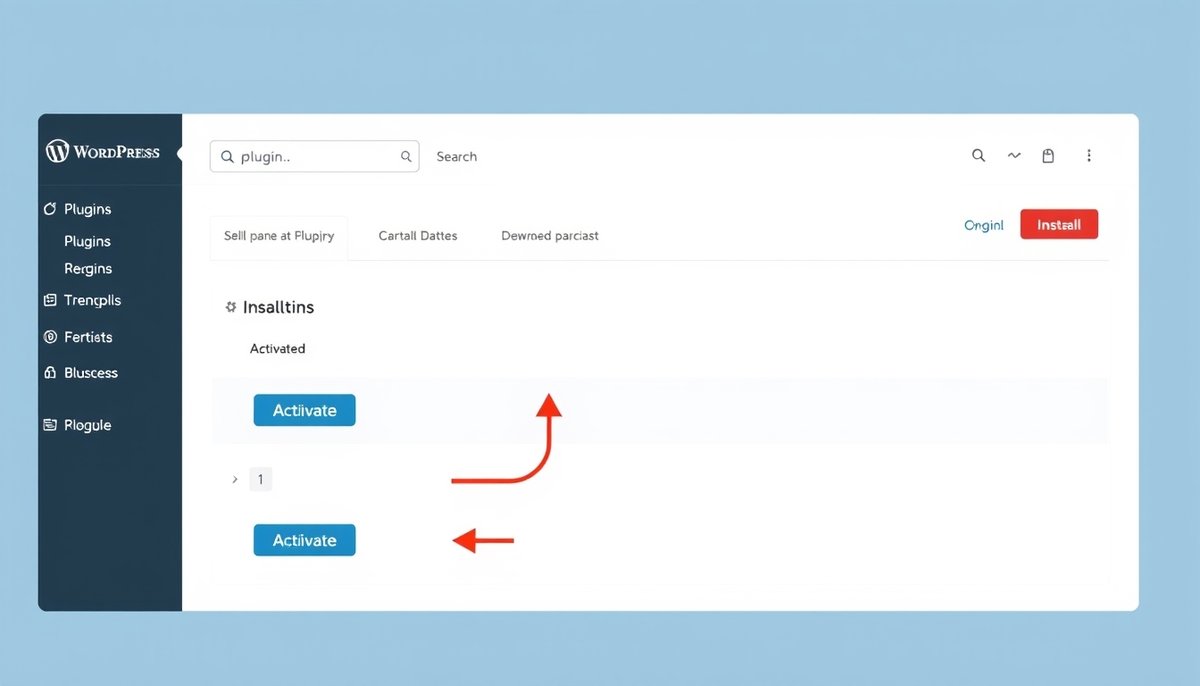
- Primero, entra a tu panel de WordPress y abre el menú “Plugins” y luego “Añadir nuevo”.
- Después, escribe “Yoast SEO” en la barra de búsqueda porque así lo localizas directamente.
- Haz clic en “Instalar ahora” junto al plugin oficial del Team Yoast y deja que el sistema haga el trabajo sucio.
- Por último, verás el botón “Activar”. Púlsalo y el plugin ya quedará operativo.
El asistente de configuración inicial en 5 pasos
Dicho sea de paso, Yoast te recibe con un asistente para configurar lo esencial.
No subestimes la utilidad de seguir estos pasos que, aunque parecen sencillos, evitan dolores de cabeza después:
- Optimización de datos SEO: Un rápido escaneo de tu sitio para prepararlo con los metadatos justos.
- Tipo de sitio web: Indica si tienes un blog, una tienda online, una web corporativa o un espacio personal. Es casi como decirle a Yoast qué tipo de receta debe preparar con tu contenido.
- Perfiles sociales: Aquí puedes dejar los enlaces de tus redes, perfectos para quienes buscan una integración sencilla dentro de la estrategia digital.
- Preferencias personales: Decide si quieres compartir datos de uso o recibir notificaciones, y si prefieres que el plugin sea algo más discreto.
- Finalización: Antes de salir, revisa el resumen de los cambios y confirma. Así activas todas las posibilidades de Yoast.
Cómo optimizar tus páginas y artículos con Yoast
Con Yoast instalado, lo interesante sucede cuando editas una página o entrada. Justo debajo del texto, verás varias pestañas y opciones, casi como si un consultor personal de SEO estuviera evaluando tu trabajo en tiempo real.
Perfecciona tus títulos y meta descripciones
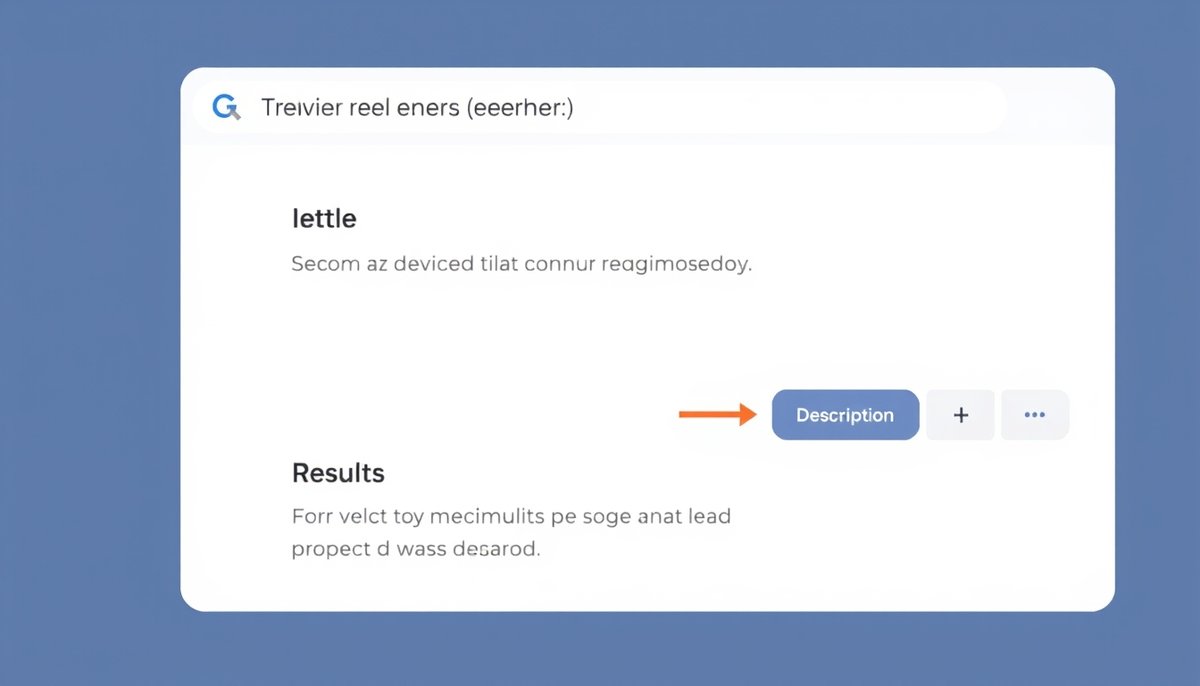
El título y la meta descripción son algo así como la etiqueta visible de tu producto en la tienda.
Si no llaman la atención, te costará conseguir visitas. Lo bueno es que Yoast te da libertad absoluta para personalizarlos sin demasiados rodeos.
- Usa variables: Si quieres automatizar un poco, puedes jugar con plantillas como %%title%% %%sep%% %%sitename%% y así mantienes consistencia sin esfuerzo extra.
- Optimiza para el CTR: Piensa en frases que inviten a hacer clic. Yoast te enseña cómo será tu snippet en móvil y escritorio, así evitas sorpresas. Muchos celebran lo útil que es ver la previsualización antes de publicar.
- Controla la longitud: Una barra de colores te orienta rápidamente. Así que, si ves rojo, toca afinar para que Google no recorte tus mensajes a la mitad.
No se trata únicamente de llenar los títulos de palabras clave.
Lo verdaderamente valioso es lograr un mensaje que motive y responda a aquello que busca tu visitante ideal.
Analiza la estructura y calidad del contenido
En Yoast no solo están obsesionados con el SEO. Valoran la legibilidad casi tanto como la optimización.
Sus recomendaciones resultan bastante prácticas para quien quiere que le lean de principio a fin.
- Distribución de la palabra clave: El plugin te avisa si tu palabra clave aparece donde debe, como en encabezados y primeras líneas.
- Longitud del texto: Indica si tu artículo es demasiado corto o, por el contrario, puede resultar abrumador. Aquí la extensión importa, aunque tampoco hay que obsesionarse.
- Enlaces internos y externos: Sugerir agregar enlaces es una de las mejores prácticas: le muestra a Google que tu texto es parte de algo más grande.
- Estructura de encabezados: ¿Tus subtítulos (como H2 y H3) están bien usados? Yoast te orienta para que el contenido tenga orden, pero sin caer en la rigidez de un robot.
- Legibilidad: Evalúa frases y párrafos; la idea es que el texto se lea fácil, como si estuvieras conversando con tu lector.
A veces, un pequeño ajuste aquí marca una gran diferencia en la experiencia y posicionamiento.
Cómo gestionar los sitemaps XML y otros ajustes avanzados
Optimizar un solo artículo puede parecer suficiente al principio, pero para que el sitio completo brille y Google rastree sin perderse, hay ajustes técnicos igual de relevantes.
Yoast SEO te ayuda a controlar eso sin convertir el proceso en una pesadilla técnica, lo que en la práctica ahorra muchísimos dolores de cabeza.
Activa y envía tu sitemap a Google
No tienes que ser ingeniero para gestionar sitemaps.
Por defecto, Yoast crea un archivo XML especial, como una hoja de ruta que le explica a Google por dónde empezar a buscar tus páginas destacadas.
- Para encontrarlo, basta añadir /sitemap_index.xml al final de tu dominio. Fácil de recordar y muy práctico.
- Luego, solo copia esa dirección y envíala a Google Search Console, en la sección de “Sitemaps”. Así facilitas, sorprendentemente, que tus contenidos no se queden olvidados fuera de los índices.

Excluye contenido para evitar duplicados
No todo merece aparecer en las búsquedas; los archivos de autor en blogs personales o algunas taxonomías pueden restar más que sumar. Desde el menú de “Apariencia en el buscador”, decides qué tipos de contenido o categorías ocultar, lo que protege el llamado “presupuesto de rastreo”.
De esta manera, mantienes tu web mucho más limpia ante Google.
¿Merece la pena Yoast Premium? Comparativa de versiones
¿Te preguntas si la inversión en la versión Premium está justificada? En realidad, mucho dependerá de cuán lejos quieras llevar tu estrategia y del uso que vayas a darle a las funciones avanzadas.
| Característica | Yoast SEO Gratuito | Yoast SEO Premium |
|---|---|---|
| Análisis SEO y legibilidad | ✅ | ✅ |
| Optimización para múltiples keywords | ❌ (solo 1) | ✅ (hasta 5) |
| Sugerencias de enlaces internos | ❌ | ✅ (automáticas) |
| Previsualización en redes sociales | Básica | Avanzada |
| Integración con Google Docs | ❌ | ✅ |
| Soporte técnico | Foros de la comunidad | Soporte experto 24/7 |
| Acceso a cursos de Yoast Academy | Cursos básicos | Acceso completo y exclusivo |
| Complementos SEO especializados | No incluidos | Sí (Vídeo, Noticias, Local SEO) |
| Sugerencias impulsadas por IA | ❌ | ✅ |
Si tienes un blog pequeño o te estás iniciando, la versión gratuita va de sobra para la mayoría de tareas de optimización, tanto técnicas como de contenido.
Por otro lado, para quienes trabajan con tiendas grandes, sitios con mucho contenido o simplemente buscan optimizar cada aspecto del SEO, la versión Premium de Yoast SEO puede ser un cambio radical, sobre todo gracias a las sugerencias adicionales y el soporte especializado.
Yoast SEO frente a sus alternativas: ¿cuál elegir?
El mundo de los plugins de SEO no se limita a Yoast, de hecho, la competencia ha traído propuestas muy interesantes.
All in One SEO (AIOSEO) y Rank Math son opciones que cada día suman más usuarios.
Así que, si no terminas de decidirte, te conviene comparar según tus necesidades y nivel de experiencia.
- Yoast SEO: Probablemente la opción más popular y confiable, especialmente para quienes buscan una comunidad activa y documentación extensa. Yoast ha sabido ganarse esa reputación.
- All in One SEO (AIOSEO): Destaca por su propuesta de “todo en uno” y la facilidad de sus configuraciones. De hecho, algunas funciones potentes ya vienen listas nada más instalar.
- Rank Math: Ofrece bastantes funcionalidades gratuitas que otros reservan para sus versiones Premium, lo que lo hace una alternativa fresca, con aspecto moderno y mucha integración con Google.
Al final, nadie mejor que tú para decidir qué plugin encaja con tus planes, tu presupuesto y la complejidad real de tu proyecto.
Preguntas frecuentes sobre Yoast SEO
¿Por qué Google no muestra el título o la descripción que he configurado?
Google a veces decide que tus títulos o descripciones no son lo suficientemente llamativos o explicativos, así que hace ajustes y utiliza fragmentos diferentes.
Si esto ocurre, no te frustres; simplemente sigue mejorando tus textos, porque la palabra final siempre la tiene el buscador.
¿Es obligatorio tener el semáforo de Yoast en verde?
Pese a lo que muchos piensan, el famoso semáforo es solo una referencia útil.
Lo realmente determinante es crear textos naturales y valiosos que resuelvan dudas o necesidades, más allá de buscar que todo esté verde. Tómalo como una ayuda, nunca como la meta definitiva.
¿Puedo usar Yoast SEO con otro plugin de SEO?
Mezclar dos plugins de SEO suele ser fuente de problemas: desde metadatos duplicados hasta conflictos internos que pueden hacer bajar posiciones.
Mejor elige uno (el que prefieras) y quédate solo con ese para evitar sorpresas desagradables.
Conclusiones

Dominar Yoast SEO no tiene por qué ser complicado ni aburrido. El plugin resuelve gran parte del trabajo técnico, sí, pero si aspiras a mejorar tu posicionamiento, la clave sigue estando en la calidad de lo que ofreces a tu público. Usa las herramientas de análisis como apoyo y no dudes en explorar recursos extra para avanzar un paso más allá.
Un buen punto de partida es combinar una configuración bien hecha con una actualización constante de tus contenidos.
Así, tendrás el camino despejado hacia un crecimiento orgánico que de verdad se sostiene con el tiempo. Y por supuesto, nunca está de más formarse con recursos como la Yoast Academy u otras escuelas especializadas en SEO para ir siempre por delante.
Leer: SEO en CHATGPT

¡Qué bueno José! Este post va a haber que estudiarlo con tranquilidad, como se merece ?
Jeje, muchas gracias Lara por ese mérito que me das.
Ya me contarás como te ha ido. 😉
Un saludo.
Está genial! Muy completo. Menuda currada, súper útil. Me lo guardo en favoritos para futuras dudas. 🙂
Muchísimas gracias Rosa, me alegro que te guste.
La verdad es que son configuraciones que creo son necesarias para sacarle el máximo rendimiento a WordPress.
Hay que echarle un ratito.
Gracias otra vez. 🙂
Hola, José:
Espectacular. Muchísimas gracias por el tiempo y el esfuerzo que te ha llevado escribir este pedazo de artículo.
No te voy a decir que me lo llevo a favoritos (que también), es que esto hay que difundirlo por las redes YA. Hasta me lo voy a imprimir para guardarlo en mi libreta de «cositas técnicas que necesito tener cerca».
Es un artículo fantástico. Enhorabuena.
Un abrazo,
Nuria
Buaff¡Cuanto halago! Muchas gracias.
La verdad es que es largo pero ha merecido la pena después de los buenos comentarios que esta teniendo.
Es un rollo configurar estas cosas la verdad, pero si puede ayudar a la gente a que lo haga más rápido que yo, estoy más que contento.
Muchísimas gracias.
Un abrazo.
Me ha ido genial, que uno sin ser experto sufre con estos temas. En algunos apartados no me coincide con lo que tengo en pantalla de mi wp, pero lo básico creo que lo he configurado. Seguiré revisando tus otras entradas. Buen trabajo, gracias!
Gracias a ti Carolina.
La configuración desde mi punto de vista creo que se aproxima a la mejor configuración posible.
No tengas miedo a cambiar algo. Si tienes dudas pregúntame sin problema por el sitio que quieras que yo si puedo te las resuelvo encantado.
Gracias por escribir y por seguirme 🙂
Hola, José. Felicidades! Un gran paso a paso que seguiré al dedillo.
A ver si me puedes ayudar…Al intentar importar mi configuración de All in seo a Yoast Seo me aparece un mensaje de que no tengo permisos. Y estoy en punto muerto. Se te ocurre a qué debe deberse. Era para evitarme tener que copiar el 100% de mi configuración anterior.
Gracias por tu tiempo y felicidades de nuevo. Un gran trabajo. Montse
Hola Montse.
Perfecto porque Yoast Seo funciona mejor.
El problema puede ser que tienes activado All in Seo y por eso no te da permiso para exportarlo.
Desactívalo(no borrarlo) y sigue los pasos de importación.
Si el proceso se hace bien luego ya lo borras.
Prueba y me comentas.
Hola, de nuevo
Lo cierto es que lo he probado con el All in seo activado y desactivado. Entiendo que la opción de importar me debería aparecer antes de empezar a configurar el Yoast Seo. Gracias de nuevo.
Hola Montse. Perdona pero no te haya contestado pero tenia tu mensaje en la carpeta de spam.
¿Solucionaste el problema?
Espectacular Tutorial!!!
El mejor que he visto hasta ahora, me has ayudado a mejorar algunas cosillas que tenía pendientes 😉
Gracias!!!
¡Me alegro Rubén!
Si te esta ayudando estupendo, yo más que contento.
Lo bueno que tiene es que una vez lo tengas configurado no hace falta más, Yoast Seo es muy completo.
Gracias por pararte a comentar.
Me he parado a ver tu web 😉
Espectacular tutorial. Muchas gracias por tus consejos. Prácticamente tenía muchas cosas en común, pero me has ayudado a conocer el significado de algunas de ellas. que no tenía mucha certeza.
Un cordial saludo.
Gracias Enrique.
Me alegro que te guste. Si mis consejos te han ayudado, perfecto.
Aunque podamos aconsejar sobre la mejor configuración, pienso que se ha de conocer cada apartado para tomar la decisión personal sobre que debemos activar y que no.
Encantado de tenerte por aquí.
Un saludo.
Impresionante artículo José, poco más que decir que no te hallan dicho ya. Impresionante artículo y muy detallado. Lo comparto con tu permiso.
Un abrazo.
Gracias Josele, ya veo que lo estas compartiendo, encantado.
Me alegro que te este ayudando.
Un abrazo 😉
José qué buen post. Excelente tu trabajo. Muy bien explicado.
Muchas gracias Lina.
Me alegra que te sirva el contenido.
Saludos 😉
Hola Jose, excelente tutorial, muchas gracias. Hablando de Yoast tengo un problema, cada vez que incluyo un objeto a mi post en WordPress (ultima version), Yoast desconoce que hay un articulo, indicando que debo escribir algo y marca semaforos en rojo. Quito el objeto de mi post y Yoast vuelve a su actividad e identifica el contenido del articulo. Ocurre en todos los articulos.
Tienes idea de donde puedo tener el problema?
Gracias por cualquier ayuda
Hola Carlos. No se si eso pasa cuando tienes en texto escrito entero porque yoast a pesar de ser una muy buena herramienta a veces no es tan fiable.¿Has probado editado el campo alt? Es raro, nunca me ha pasado algo parecido.
Gracias por el comentario
Muchas gracias!!!! por el tutorial, es excelente, no soy experta y llevaba un montón de días rompiéndome la cabeza y hoy en un momento arreglado. Solo tengo un problema, cuando pongo el código de autorización de Google Search Console, me dice no se encontraron perfiles y no se que puede ser.
Perdona he puesto mal el mail
¡Hola Mariluz!
Muchas gracias por el comentario.
Me resultaba raro que no te funcionará porque es muy sencillo. Si Ya esta solucionado, perfecto 😉
Un saludo 🙂
Hola José,
personalmente lo uso como bien comentas desactivando los títulos y metas para así poder asignar en cada post el título y metadescripción que deseo. De todas formas, el famoso semáforo lo uso a modo orientativo y sin obsesionarme en tenerlo en verde, ya que muchas veces, aunque las palabras clave no las hayas usado exactamente igual en el post, si que las has metido o has usado similares. Cosa en la que creo que tiene mucho que mejorar el plugin. Por lo demás es un gran plugin y que sirve de gran ayuda. De hecho, en el apartado social me gusta mucho la posibilidad de las twitter cards, ya que funciona mejor que plugins específicos para crearlas.
Un saludo José y enhorabuena por el post, es muy completo.
Hola Roberto.
El semáforo en verde es un lucha y´yo tampoco le hago mucho caso porque es verdad que tienen que mejorarlo mucho. Si sirve para que alguien que empiece vaya adquiriendo conocimientos de Seo pero yo no tengo todas las luces en verde ni mucho menos, cuando da el ok no le hago más caso.
Muchas gracias por pasarte y por el comentario 🙂
Me sale todo bien pero al final me dice esto:
Google Search Console
No se encontraron perfiles
REAUTHENTICATE WITH GOOGLE
Vi mas arriba que a Mariluz le pasaba lo mismo, pero tenia el correo mal escrito. Yo he chequeado, esta correcto y me sigue diciendo lo mismo.
Ayuda por favor.
Saludos a todos.
Hola Juan.
Si estas dado de alta correctamente en Google Search Console debería ser automático, eliges la cuenta que usas para Seach console y ya esta.
Genial Publicación!!!
Una preguntam, cuando dice:
«Redirecciona las url de los adjuntos hacia la url de la entrada a la que pertenecen:»
«….Desactivando esta opción te redirige al post y no a la página donde esta esa imagen.»
¿No debería ser lo contrario?
Activarlo para que haga la redirección a la públicación con contenido
Gracias.
Hola Ronald, he estado mirando lo que decías y lo he anotado para que se entienda mejor, cuando publicas una imagen WordPress, genera una página oculta al usuario donde muestra esa imagen
Si activas esta pestaña podría ser interesante.
Activando esta redirección , redirigirá al post donde está esa imagen.
Gracias 😉
Los pasos geniales pero cuando intento vincular la consola de búsqueda con mi cuenta me da error y si sigo intentando me dice que no encontró cuenta. Está bien escrita, de hecho está abierta y la sugiere automáticamente. Dice «Código de autorización de Google incorrecto.»
¡Ayuda! Gracias 😉
Hola Flor.
Si tienes bien configurado la propiedad de Google Search console, el proceso es automático. Puedes probar a copiar el código de etiqueta html que te encuentras en métodos alternativos dentro Search console y copiarlo en el campo de vinculación de Yoast Seo(sólo el código numérico).
Asegúrate que la propiedad esta verificado en Search console.
Ya me cuentas como te ha ido.
Muy bien explicado Jose, te he hecho caso y he estado reconfigurando, en general lo tenía parecido, alguna cosilla he cambiado. Lo de las migas de pan yo sí lo tengo activado y no me queda claro para que sirve. Felicidades por el post, muy bueno como siempre, ahora me voy al de los 404, te voy a subir el tiempo de permanencia, jajaja.
Hola Elena, principalmente como te dije era necesario que no indexarás las etiquetas.
Las migas de pan si tu tema lo admite esté bien que lo insertes. Basicamente lo que indica es al usuario en que página se encuentra en ese momento para que no se pierda. Es bueno para el usuario y el posicionamiento.
Respecto al tiempo de permanencia, perfecto jaja, y el comentario también ayuda.
Muchas Gracias José M.
Me ha sido de gran aporte este post.
Pensamos que dejando las configuraciones por defecto los plugins deberían funcionar pero no es así.
Te animo a que continues con este tipo de aportes.
Saludos Cordiales
Hola Marcos.
Algunos si pero otros muchos no vienen configurados. En el caso de yoast algunas opciones deberían venir por defecto de otra forma, aunque otras funciones son personales dependiendo del proyecto.
WordPress de primeras ya viene mal configurado, con lo cual no te puedes fiar…
Gracias por el comentario
Saludos 😉
Gracias, Gracias y más Gracias hasta el infinito y más allá. Se puede explicar más alto o por Youtube pero no más claro. Enhorabuena!!
Muchas Gracias Susana
Me alegro que te te haya servido 🙂
Me ha venido genial ya que google indexaba las imágenes de mis post creando miles de falsas entradas… ahora ya se donde estaba el error 🙂
Gran info!! Gracias!! sigo ojeando artículos de tu web ya que me parecen súper interesantes y bien explicados
Saludos!
Genial josé.
Yo una web sin yoast no la concibo,es la mejor manera de controlar la parte técnica fácilmente y sobre todo las indexaciones.
Me alegro que te gusten 😉
Saludos!
Hola. Fantástica la explicación sin dejar nada en el tintero.
Aun así, tengo dos dudas. ¿las plantillas y los formatos son buenos indexarlos? ¿Es contenido importante para Google?
Muchas gracias. Victor.
Hola de nuevo Victor, las plantillas no debes indexarlas ya que no aportan nada y los formatos es recomendable dejarlos como noindex ya que hay temas que incluyen sus propios formatos(galerias, minientradas etc…) y podrían generar contenido duplicado.
Hola. Qué tal?
Eso me parecía a mí, que no era nada bueno indexarlos, pero al no estar seguro y haber entendido lo contrario en tu post, quería corroborarlo contigo directamente.
Muchas gracias de nuevo y nos seguiremos viendo por aquí.
Saludos. Victor.
De nada Victor, encantado
Saludos
Buenos días,
¿como puedo deshabilitar la generación de los meta property?
Incluyo un ejemplo de algunas que tengo generadas con yoast y que quisiera desactivar.
Muchas gracias y un saludo.
Si lo que quieres es desactivar los metas del apartado Social desactiva la pestaña Open Graph
Gran post compañero, Yoast ya no solo es un plugin para mejorar el seo, sino para controlar lo que se indexa y lo que no se debe indexar, crear sitemaps, etc… Felicitaciones por tu blog, está genial y muy práctico.
Hay quien tiene el concepto que te ayuda a posicionar con sus consejos de keywords pero para eso no es nada del otro mundo, para lo que realmente es bueno Yoast Seo es como dices para marcar indexaciones por ejemplo.
Gracias Josean por comentar.
excelente,el tutorial es una pasada no se puede explicar mejor,gracias
Que bien Javier, muy contento si se entiende bien, gracias por el comentario majo.
Great blog!!
Hi. Fantastic explanation without leaving anything in the inkwell. Thanks For sharing important information!!
Thanks John!
Como siempre José, una gran guía que me ha venido de perlas para repasar todos mis ajustes y entender algunos que no me quedaban muy claros.
¡Gracias!
Genial Miguel, es muy importante tenerlo bien configurado.
Gracias a tí por comentar majo
Me parece que tengo malas opciones puestas. Lo utilizco en mi web pero no me da buenos resultados. Tengo que cambiar algo para que funcione mejor. Voy a probar con tuyas.
Es muy importante configurarlo bien, si no, el SEO posterior que realices no será tan efectivo
Hola!
Muy buen post, me aclaro muchas dudas, la mayoria de los terminos aun los desconozco.
Tengo instalado LearnDash. En la pestaña de tipos de contenidos, es conveniente que Yoast muestre las lecciones, cuestionarios, etc o solo los cursos en general? Gracias por la ayuda
Hola Karina, no, todas las variables que pueden incluir los temas o plugns que instales tienes que marcarlos como noindex (desmarcarlos) normalmente, a no ser que tengas especial interés en indexar algo por algún motivo, pero a priori, lecciones, cuestonarios etc… no serán buscados por el usuario o de nada sirve que en los resultados de Google estén.
Muy buen artículo. Enhorabuena.
Tengo una duda que a lo mejor me puedes resolver.
Mi web es de contenido fotográfico (con galerías de mis propias fotos). Únicamente tengo cuatro páginas. La home (que la tengo indexada) y luego la de contactar, aviso legal, política de privacidad (que estas no las he indexado por carecer de contenido trascendente).
El resto de la web se compone de Portfolios creados con el plugin «Portfolio Post Type» y cada uno de ellos tiene inicialmente un texto de tres frases que describe las fotografías y a continuación la galería de fotos con unas 30 fotos en cada portfolio.
A la hora de ajustar el SEO con Yoast, en la última versión que difiere un poco con tu artículo, me sale en Tipos de Contenidos, además de las páginas y entradas en que lo tengo claro, también Portfolios, pero en este caso me salen dos opciones:
– Ajustes de las URLs de cada Elemento de porfolio.
Aquí entiendo que tengo que decir que sí. Que es lo mismo que como si indexara una página o una entrada del blog.
-¿Mostramos Portfolio en los resultados de búsqueda?
Pero en esta segunda opción, no sé que debo decir. No sé cual es la diferencia con la anterior y que es lo que me conviene poner.
¿Puedes ayudarme? GRACIAS, y de nuevo enhorabuena por el artículo.
Hola Mariano, no conviene indexar esos porfolios porque son plantillas de las imágenes y contenido vacío.
Gracias por el comentario!!
Perdona otra vez. Perdona mi desconocimiento:
¿Te refieres a que «no conviene indexar» a que únicamente diga NO en la opción «Ajustes del archivo de Portfolio» a la opción «Mostramos EL ARCHIVO PORTFOLIO en los resultados de búsqueda»?
¿Dejo SÍ en «Ajustes de las URLs de cada Elemento de porfolio» en «Mostramos Portfolio en los resultados de búsqueda»?
¿O te refieres a que ponga NO en las dos opciones?
Gracias y perdona.
Ambas opciones no deben ser indexadas. Marcar no a las dos Mariano
Hola José,
antes que nada enhorabuena por el trabajo. Es muy extenso y sobre todo, actualizado.
Me encuentro en la versión de Yoast nueva, igual que la que pones en este post, con la dificultad de no poder «des-indexar» las subpáginas de la portada, y google me dice que lo considera contenido duplicado.
¿cómo lo podrá hacer? sería poner un no-index en la segunda y la tercera página….
Gracias por tus consejos!
Nacho
Hola Nacho.
Pues sí, las paginaciones las dejo de incluir Yoast en su versión gratuita pero el motivo no es porque quiera cobrar por ello, aunque sí es cierto que lo ha podido dejar para que el usuario decida.
El motivo es porque Google dijo hace menos de un año que los no index permanentes serían catalogados con nofollow. Ante esto podría ser que dejara de rastrear artículos antiguos.
Por otro lado, le preguntaron acerca de los fallos en Seach console y dijo que dejaría de aparecer (aunque no es así)
Es más en las directivas de Google lo único que dice es que las páginas tienen que llevar rel next y rel prev, nada más,no habla nada de no indexar, ante esto cada uno decide que hacer.
Ante esto hay diversas opiniones y no ya sabemos lo que pasa con Google. Desde mi punto de vista, al menos en sitios pequeño no le daría más importancia, en mi caso las indexo.
Creo que Google es más inteligente y entiende todo aunque puede ser interesante no indexar para productos de una tienda etc, en ese caso sí y se podrían buscar soluciones pero nunca bloquear por robots como mucha gente hace, eso está horrorosamente mal.
Si me pides opinión si no son muchas páginas indexalas e intenta que sean las menos posibles. Otra opción es usar scroll infinito o leer más.
Saludos!
Tomo nota.
Muchas gracias por el consejo!
De nada Nacho.
Saludos!
Buenas me ocurre que edito el snipett individual de cada entrada pero no me sale en las SERP, me gustaría saber si necesito el yoast premium a la fuerza para que esto ocurra.
Hola Diego. No te sale porque tarda al menos 24 horas normalmente en mostrarse los cambios. Tienes que esperar a que Google rastree el sitio de nuevo. Puedes solicitar la indexación en Search Console y puede agilizarse el proceso pero aún así tarda un poco.
Muchas gracias por el post!!
Una pregunta, cuando dices en Taxonomías, eliminar Urls de categorías, esto significa que la categoría desaparecerá si lo hago y tendré que redireccionar esas páginas con un 301?
gracias y buen trabajo el que hacéis!!
Así es Fabiana
Gracias!!
Qué pedazo de post te has currado Jose, ¡enhorabuena!
La cosa es que necesito tu ayuda para una web haber si tu sabes por que pasa esto, veras, tngo el theme Astra instalado pero cuando voy a poner las migas de pan en la home no me aparecen de ninguna forma… pareciera ser un bug del mismo yoast y el tema es comprado.
Echale una ojeada y me cuentas por que de verdad, llevo un rato intentando configurar las dichosas migas de pan y no consigo encontrar el error ;P
¡Un abrazote colega!
Hola figura.
Te cuento, yo he usado Astra con un par de clientes y en uno de ellos instalé las migas de pan sin problema. Según he visto la web está diseñada con Elementor que te permite una vez insertado el código de las migas de pan colocarlas con su sistema de arrastrar y soltar donde quieras.
Si aún así no te salen entonces el problema es del código de Yoast SEO que no tiene que estar mal pero si es cierto que en otra web no me salían las migas y tuve que eliminar
el < ?php del principio y el ?> del final. Prueba y me dices.
Hola,
Primeramente excelente post ya que estaba perdido de como se configuraba el Yoast, pero tengo 2 dudas:
1) Existe una opción de verificar los enlaces internos, cuando lo hago dice que son 25 pero cuando va por el 15 se queda allí y no avanza. (quiero hacerlo por mi pregunta siguiente).
2) En la sección de paginas tengo 27 páginas huérfanas, quisiera saber que puedo hacer para arreglar esto. Se hace desde Yoast, está mal configurado, hay algún plugin que lo verifique, pues no se solo se me ocurren cosas al azar (también me sale en un producto)
Nuevamente muchas gracias por los conocimientos y el tiempo.
P.D.
El sitio aún es nuevo y estoy sin ningún tipo de aprendizaje previo construyéndolo yo solo viendo tutoriales, vídeos de youtube, preguntando, etc.
Hola Nicolas, la verificación de enlaces es orientativo para detectar los post que funcionan y los que no.
Mi recomendación es que hagas uso de esta opción de Yoast usando previamente otra herramienta como Search console o Screaming frog.
Lo importante es detectar que post son los mejores y más tráfico tienen y enviar enlaces hacía los mismos, igualmente los que no tienen tráfico no meterles enlaces(si no interesa) y sacar links a los que nos interesan. Entonces si le puedes sacar partido a esa opción del plugin.
Espero haberte ayudado
Saludos
Excelente Jose,
Fantástico post, eres un crack y desde luego te lo curraste de 10!!
Lo guardaré como una joya para estudiarlo detenidamente.
Muchas gracias por tu generosidad al compartir tan valiosa información.
Un abrazo.
Gracias Sergio. De nada, espero que te sirva
Buenas tardes,
Ante todo gracias por el tutorial.
Tengo una pregunta en relación a las entradas. En mi website el contenido se basa en páginas, no he publicado ninguna entrada.
En este caso en "tipo de contenido" cuál es la configuración correcta?, digo esto porque si no selecciono ocultar las entradas se crea un sitemaps de post vacío y no se si cara a google puede ser perjudicial al verlo sin contenido y crearle confusiones respecto a la arquitectura de la web.
Por otro lado configurarlo para que no muestre entradas no se si puede ser negativo en algún aspecto, tanto ahora o en un futuro si decido publicar alguna entrada.
Saludos y gracias de antemano,
Javier
Hola Javier, si no vas a indexar entradas porque no tienes, márcalas como noindex. Como dices, te las muestra en el sitemap y todo lo que puedas hacer para evitar que Google pierda tiempo (aunque sea poco)bueno es.
En un futuro cuando publiques ponlas como index y listo.
El que las pongas como index no va a ser algo que te va a perjudicar ni mucho menos, pero yo soy partidario de no indexarlas y listo.
Saludos
Pedazo de artículo, José. Felicidades.
Me surge una duda.
¿Hay algún parámetro de YOAST o alguna forma de ocultar la fecha de un artículo o página de WordPress en los resultados de Google? Me he dado cuenta de que algunos artículos de WordPress aparecen en los resultados de Google sin fecha y no sé cómo hacerlo.
Gracias.
Saludos.
Fernando.
Tienes varias formas de hacerlo. Por un lado lo puedes quitar de las opciones de la plantilla.
Otra forma es ir a ajustes de WordPress y dejar el campo hora y fecha en blanco.
La otra opción es meter un código en el funtions. (esta la puedes hacer de varias maneras y puedes ver en internet como hacerlo para todas las urls o sólo para las antiguas.
De todas formas a veces Google las puede seguir mostrando (depende del código de la web)
Cuando lo implementes tienes que dejar unos días a Google a que las elimine de los resultados.
Espero haberte ayudado
Hola José, gracias por tu post!
Te hago una pregunta. En la vista previa de un post agregué determinada información para que se muestre en los resultados de Google pero en los resultados de Google aparecen las primeras líneas del post Tienes idea por qué no funciona?
Muchas gracias!
Saludos, Miguel
Hola Miguel. Esto sucede porque Google así lo decide. Cree más relevante este párrafo por algún motivo. Poco se puede hacer que yo sepa…
Perfecto. Gracias!
De nada Miguel
Enhorabuena, muy didáctico!!
Te puedo hacer una consulta?
Tengo una web en wordpress editada con Muffin Group,como se configura Yoast Seo para que analice el contenido de esa página? o directamente no lo analiza?.
Saludos y gracias por tu tiempo.
Hola no conozco la plataforma pero si en sus diseño incluyen Yoast SEO se debe poder usar de la misma manera.
Primero de todo gracias por tu explicacion tan pedagogica.
Me gustaria hacerte una consulta. Tengo una pagina cuyo gestor de contenidos es WORDPRESS y tengo instalado el plugin de google xml sitemaps , en lugar del sitemaps de Yoast SEO , sin embargo no se como puedeo INDEXAR las entradas del blog que tengo en la pagina.
Muchas gracias y quedo a la espera
Hola Soledad si tienes desactivado el sitemap de Yoast y en su lugar activo el de Xml no tienes que hacer nada porque se indexará solo normalmente pero lo ideal y si quieres acelerar el proceso para que lo detecten tienes que ir a Google Search Console y enviar en la opción de sitemap "sitemap.xml"
Muchas gracias andaba buscando estas configuraciones por cielo, mar y tierra.
Perfecto Orlando, me alegro!!
muy interesante lo que has expuesto , querria hacerte una pregunta
tengo una pagina de wordpress, y tengo instalado el google xml sitemaps, sin embargo trato de indexar los post del blog y en todo me dice
Se ha producido un error al intentar acceder al sitemap. Asegúrate de que cumpla nuestras directrices y de que se encuentre en la ubicación especificada y vuelve a enviarlo.
Ejemplos
Error HTTP: 404
En la pagina no aparece dicho error por lo que no entiendo porque ese error, si la página si que existe
Saludos
Yo te recomiendo que vayas a Search console y lo envíes de nuevo. Debería reconocerlo pronto. Los post del blog no se envian en el apartado del sitemap para indexar. Se hacen en la opción Examinar url, copia la url del post y solicita la indexación. Ese es el proceso correcto
Hola!
Me disponía a leer esta guía para configurar el plugin y veo que recomiendas mejor el Google xml sitemap
Aún no he configurado nada, ¿cual me recomendarías usar entonces? Espero tu respuesta para empezar a configurar la web.
Saludos y gracias
Puedes usar como explico en el post el de Yoast pero no es muy completo (en su versión free) ya que no te permite excluir manualmente las paginas que no quieres en el sitemap, por esta razón principal aconsejo Google Xml Sitemap o Rank Math que tiene esta opción.
Hola!
Acabo de instalar el de Google así que iré ahora a tu otro tema para iniciar la configuración. El de Yoast lo desactivé, mejor así o es mejor tenerlo activo? Me fijé que ahora al escribir algo ya no aparecen las opciones de Yoast, evidentemente porque lo desactivé. Es mejor dejarlo desactivado o activo para tener estas opciones?
Gracias
No puedes, o no debes tener activados los dos. Lo único que debes desmarcar de Yoast es la pestaña del mapa del sitio, el resto sí lo tienes que activar.
Manejarás Yoast al 100%, lo único que tu sitemap.xml será controlado por el otro plugin.
Bien, pués volví a activar Yoast y sólo desactivé la opción "Mapas de sitio XML".
Ahora me leeré este tema por si falta alguna configuración adicional.
Gracias por la ayuda! 😀
Genial post!! Sin duda será de gran utilidad. Me surge una duda: he marcado no indexar los archivos de autor (desde la opción Archivos/Ajustes de archivo de autor) pero en los resultados de búsqueda, desde el móvil, me aparece mi usuario como autor de mi blog. Concretamente el segundo resultado de búsqueda, con este título:
"minombredeusario", autor en "nombredelblog" | Página 2 de 2
A qué se debe?? no consigo encontrar como quitarlo. Muchas gracias!
Genial post!! me será de gran utilidad. Me surge una duda: tengo marcado como no indexar los archivos de autor pero buscando desde el móvil me aparece en el segundo resultado mi usuario como autor con este título:
"minombredeusuario", autor en Blog "nombredelblog" | Página 2 de 2
A qué se puede deber?? no consigo encontrar respuesta.
Muchas gracias!!
Hola Cristina. Si marcas esa pestaña como noindex, google puede tardar tiempo en dexindensarlo, a veces ni lo hace. Para ello aunque marques esa opción en yoast tienes que eliminar esa url en Google Search console. Echa un vistazo en el blog al artículo que tengo sobre 404 y sobre Google Search Console.
Gracias José, he leído con atención, ahora voy paso a paso a configurarla. Saludos.
Genial. Es muy sencillo
Hola, muy contenta con haber conseguido tu web y este gran artículo. He intentado hacer todo al pie de la letra, ya que soy nueva en esto. Muchas gracias por el artículo que puede ayudar a muchos de nosotros que no sabemos ni papillas de esto.
Me alegro que te haya gustado. Poco a poco, el SEO es un mundo
Saludos, José. Muchas gracias por el artículo. Está muy, pero muy trabajado. ¿Tal vez sabes cómo localizar el apartado "URLs de categorías" en la última versión de Yoast SEO. Muchas gracias.
Hola Juan Carlos, no he usado la última versión. Tengo pensando hacer un Tutorial con las nuevas opciones. A ver si saco tiempo.